
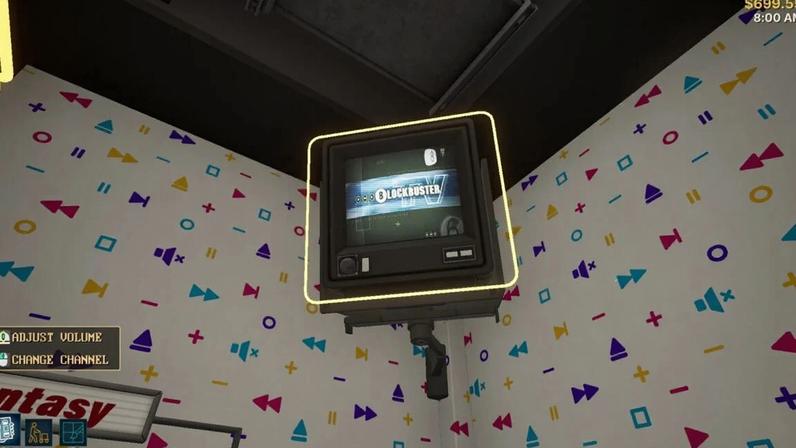
- Retro Rewind emula VHS e permite assistir filmes em formato nostálgico, incluindo a possibilidade de adicionar filmes próprios por meio de vídeos VHS personalizados.
- O processo usa o HandBrake (transcodificador gratuito) para converter o filme para MP4 ou MKV, usando o preset “Fast 1080p30”.
- Após a conversão, renomeie o arquivo de acordo com o padrão de nomes de filmes personalizados do Retro Rewind.
- Copie o arquivo renomeado para a pasta de filmes personalizados dentro do diretório de instalação do Retro Rewind.
- Abra o Retro Rewind, vá para a seção de filmes personalizados, selecione o título e assista; recomenda-se manter backups e consultar a documentação para as convenções de nomenclatura.
Retro Rewind é um programa que emula fitas VHS, permitindo assistir a filmes em formato nostálgico. Ele aceita filmes criados pelo usuário por meio de um mod de filmes personalizados.
Para quem busca adicionar inéditos, o guia utiliza o HandBrake, software livre de transcodificação, para converter arquivos de vídeo para formatos compatíveis com Retro Rewind. A seguir, apresentam-se etapas práticas.
O processo descreve como instalar o mod de filmes personalizados, passo a passo, com foco na compatibilidade de arquivos e na organização de pastas dentro da instalação do Retro Rewind.
Passos para instalar filmes personalizados no Retro Rewind
1. Baixe e instale o HandBrake no site oficial. O software é compatível com Windows, macOS e Linux.
2. Selecione o filme que deseja adicionar, certificando-se de que está em formato suportado pelo HandBrake, como MP4 ou MKV.
3. Converta o filme abrindo o HandBrake, carregando o arquivo, escolhendo o preset adequado (ex.: Fast 1080p30) e iniciando a codificação.
4. Renomeie o arquivo de saída para seguir a convenção de nomes do Retro Rewind, incluindo o título e o sufixo exigido.
5. Coloque o arquivo renomeado na pasta de filmes personalizados do Retro Rewind, geralmente dentro do diretório de instalação.
6. Inicie o Retro Rewind e acesse a seção de filmes personalizados; o título deve aparecer na lista para reprodução.
Dicas adicionais
- Repita o processo para várias obras, mantendo backups dos originais.
- Consulte a documentação do Retro Rewind para regras de nomenclatura e estrutura de pastas.
- Verifique a compatibilidade de formato e resolução antes de iniciar a codificação.
Aproveite a experiência nostálgica com o Retro Rewind, mantendo um acervo de filmes personalizados acessível e bem organizado.




Entre na conversa da comunidade