

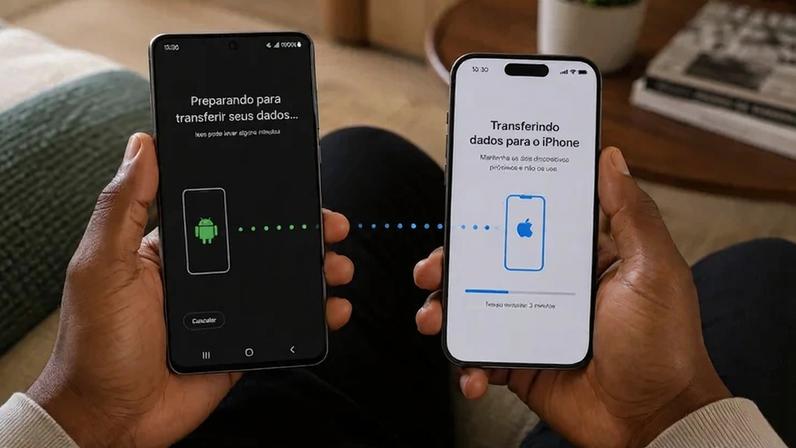
- Migrar dados entre Android e iPhone pode ser feito pelo app Migrar para iOS (Move to iOS) no Android, transferindo contatos, mensagens, fotos, vídeos, e-mails, calendários e conversas do WhatsApp; desde o iOS 18 também é possível via cabo USB-C.
- Para Android → iPhone, siga: baixar o Migrar para iOS, iniciar a configuração do iPhone, selecionar Transferir Dados do Android, conectar os aparelhos, escolher o que transferir e aguardar a conclusão; o iPhone precisa estar de fábrica.
- No caso do WhatsApp, a transferência funciona apenas pelo Migrar para iOS com Android 5.0 ou superior e iPhone com iOS 15.5 ou superior; contas do WhatsApp Business não migram ainda.
- iPhone → Android ganhou método nativo a partir do iOS 26.3: Ajustes > Geral > Transferir ou Redefinir iPhone > Transferir para Android; a transferência usa Wi-Fi/Bluetooth e pode exigir código ou código QR.
- Principais erros a evitar: não desativar iMessage/FaceTime, não migrar com espaço insuficiente, não interromper a transferência, entender que apps pagos não migram sozinhos e reconfigurar autenticadores.
Para quem trocou de celular, migrar os dados sem perder fotos, contatos ou conversas virou tarefa mais simples. O guia abaixo atualiza o passo a passo para 2026, cobrindo Android para iPhone e o caminho inverso.
A migração é viável graças a ferramentas oficiais de Apple e Google. Mesmo assim, seguir um protocolo ajuda a evitar perdas e demoras durante o processo. Abaixo estão os procedimentos recomendados para cada direção.
Como migrar de Android para iPhone?
O caminho oficial é o app Migrar para iOS, da Apple. Americano transferindo contatos, mensagens, fotos, vídeos, contas de e-mail, calendários e conversas do WhatsApp.
1. No Android, baixe Migrar para iOS na Google Play Store.
2. No iPhone, inicie a configuração até Apps e Dados; escolha Transferir Dados do Android e continue.
3. No Android, abra o app, aceite termos e permita localização e notificações.
4. Insira no Android o código exibido no iPhone para conectar os aparelhos.
5. Selecione o conteúdo a transferir e aguarde a conclusão nas duas telas.
A partir do iOS 18, também é possível transferir por cabo USB-C, o que acelera o processo. O iPhone precisa estar de fábrica recenseado; se já tiver configuração, é necessário restaurar.
É importante observar que a transferência de WhatsApp funciona apenas pelo Migrar para iOS, com Android 5.0 ou superior e iPhone com iOS 15.5 ou superior. Contas do WhatsApp Business no Android não migram o histórico pelo método citado.
Nem tudo migra automaticamente. Apps pagos da Google Play, dados do app Saúde, notas do Google Keep, senhas do gerenciador Android não acompanham a transferência.
Como migrar de iPhone para Android?
A Apple ganhou um recurso nativo para migrar entre iPhone e Android desde fevereiro, via Configurações do iPhone.
Pelo iPhone (a partir do iOS 26.3): Ajustes > Geral > Transferir ou Redefinir iPhone > Transferir para Android. Conecte os aparelhos por Wi-Fi/Bluetooth, escaneie um código ou digite o código; selecione o que transferir, incluindo fotos, mensagens, aplicativos e número de telefone. Dados do app Saúde não entram. O recurso funciona para iPhones a partir do modelo 12 com iOS atualizado.
Para iPhones mais antigos (antes do iPhone 12), é comum usar o Switch to Android ou o Smart Switch. O Smart Switch funciona com cabo e aceita mais tipos de dados; quem usa marcas não Samsung pode recorrer ao Switch to Android, disponível no iPhone. Em qualquer caso, desative o iMessage antes de remover o chip do iPhone para evitar mensagens ficarem presas no iMessage.
Para o WhatsApp, a migração é feita de forma dedicada: Android deve estar com Android 12 ou superior e o cabo USB-C para Lightning conecta os aparelhos. No iPhone, vá em Configurações > Conversas > Transferir Conversas para Android.
Principais erros ao migrar entre sistemas
Mesmo com facilidades atuais, alguns deslizes são comuns. Não desative o iMessage e o FaceTime apenas ao sair do iPhone para evitar mensagens perdidas. Não configure o aparelho novo antes de iniciar a migração, pois isso atrapalha a transferência. Cheque o espaço disponível para evitar travamentos durante o processo.
Interromper a transferência, seja por bloqueio de tela, chamada recebida ou sair do app, pode corromper a migração. Apps pagos da Google Play não migram sozinhos; é preciso comprar novamente na loja do novo sistema. Não esqueça dos apps de autenticação; reconfigure acessos para não ficar sem acesso a serviços.
Sobre o histórico do WhatsApp, iniciar a transferência com o backup já restaurado pode substituir as conversas antigas pelas novas. Por fim, sempre manter os dispositivos conectados à energia e próximos durante o processo.


Entre na conversa da comunidade